
① Dans le cadre d'un envoi de document en signature depuis une opération
② Dans le cadre d'un publipostage depuis la bibliothèque
③ Suivi et gestion de l'approbation
① Dans le cadre d'un envoi de document en signature depuis une opération :
Un approbateur doit valider la procédure sans signer les documents. Il est prévenu par e-mail et approuve ou rejette, avec un motif en cas de rejet. Son approbation figurera dans le dossier de preuve de signature.
➡️ Paramétrer l'opération jusqu'à l'étape Signatures :
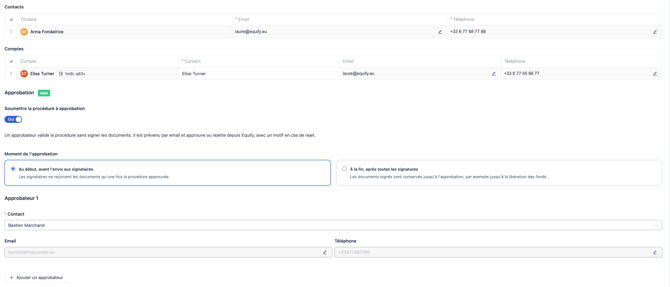
Dans la section Approbation, activer soumettre la procédure à approbation.
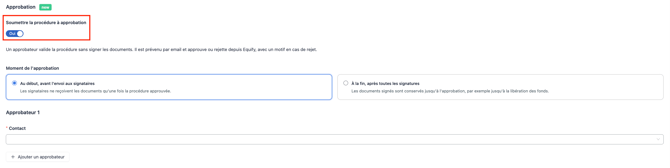
➡️ Choisir le moment de l'approbation :
- Au début, avant l'envoi aux signataires (par défaut) : les signataires ne recevront les documents qu'une fois la procédure approuvée.
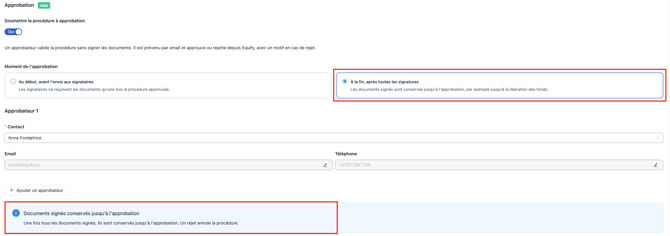
- À la fin, après toutes les signatures : les documents signés seront conservés jusqu'à l'approbation, par exemple jusqu'à la libération des fonds.
⚠️ Dans ce cas de figure, il ne sera pas possible d'approuver avant que toutes les signatures aient été finalisées.
En cas de rejet d'approbation, les procédures de signature seront annulées.
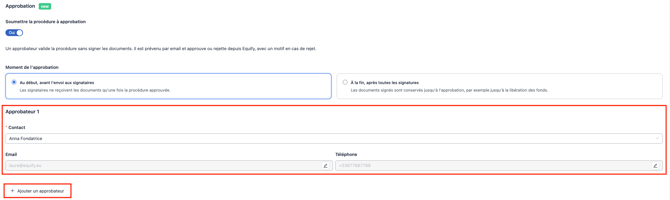
➡️ Choisir le ou les approbateurs :
Sous Approbateur 1, choisir un contact de la société : son e-mail et son téléphone s'affichent, il est possible de modifier les coordonnées au besoin.
+ Ajouter un approbateur en ajoute un second.
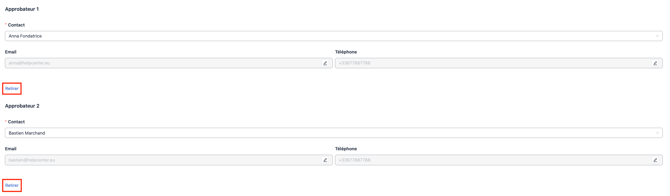
Si l'on ajoute un second approbateur, il est possible de retirer le premier ou le second ou de garder les deux :
L'approbateur doit avoir un accès ouvert au préalable : par exemple l'avocat qui suit la société depuis l'espace de son cabinet. Approuver ne lui donne aucun rôle au sein de la société. Une même personne peut être signataire et approbateur.
➡️ Valider les étapes suivantes et enregistrer l'opération.
L'opération enregistrée apparaît avec le statut « en approbation » :

➡️ L'approbateur reçoit un e-mail et une tâche Demande d'approbation avec une ligne par destinataire.
⚠️Chaque destinataire reçoit sa propre procédure de signature, ce qui implique que l'approbateur doit approuver chaque document personnalisé. Par exemple, un publipostage pour 30 titulaires génère 30 demandes d’approbation.
② Dans le cadre d'un publipostage depuis la bibliothèque
Le publipostage propose la même section Approbation qu'une opération.
➡️ Dans la Bibliothèque, ouvrir le document et choisir Publipostage en cliquant sur les 3 points en bout de ligne.
À l'étape Signatures, activer Soumettre la procédure à approbation, choisir le moment de l'approbation et un ou deux approbateurs.
➡️ Envoyer en signature
③ Suivi et gestion de l'approbation
➡️ Vous êtes approbateur
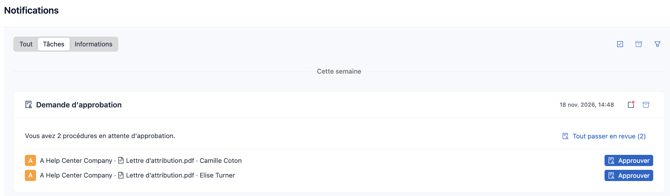
Vous recevez un e-mail et une tâche Demande d'approbation dans vos notifications, avec le nom de la société et du document.

La tâche propose un bouton Approuver par procédure en attente. Une fois la procédure approuvée ou rejetée, la tâche passe aux archives, et son bouton, grisé, affiche « Approuvé le … » ou « Annulée ».
→ Si vous êtes administrateur de la société et avez accès à la bibliothèque, le lien de l’e-mail ouvre le document. Rendez-vous sur le sous-onglet Signature du document, d’où vous pouvez approuver.
Sinon, il mène à l'accueil, où la tâche est en attente.
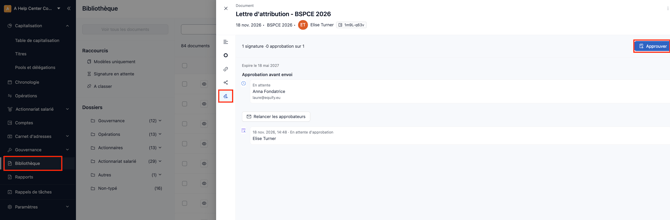
→ Cliquer sur Approuver : la page d'approbation sécurisée s'ouvre dans un nouvel onglet.
→ Lire le document, puis approuver, ou rejeter en indiquant un motif.
➡️ Plusieurs demandes : la revue groupée
S'il y a plusieurs documents et donc plusieurs demandes d'approbation, il est possible de les passer en revue en une seule fois :
Cliquer sur Passer en revue mes approbations en attente dans les notifications ou sur Tout passer en revue dans la tâche.
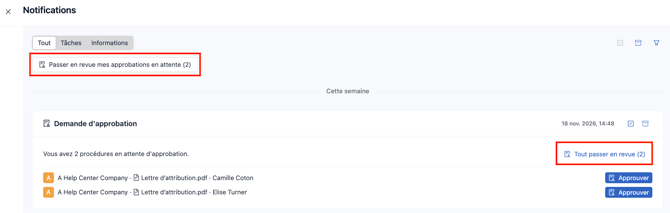
→ Les demandes s'affichent à gauche et la page d'approbation sécurisée s'ouvre à droite, sans changer d'onglet :
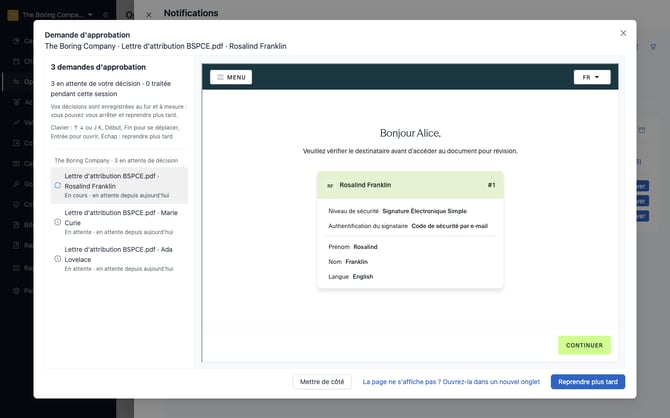
→ Approuver ou rejeter : Equify passe à la demande suivante
→ Mettre de côté garde l'approbation pour plus tard
→ Reprendre plus tard ferme la revue
Après chaque décision, le statut de la demande est mis à jour et la demande suivante est affichée.
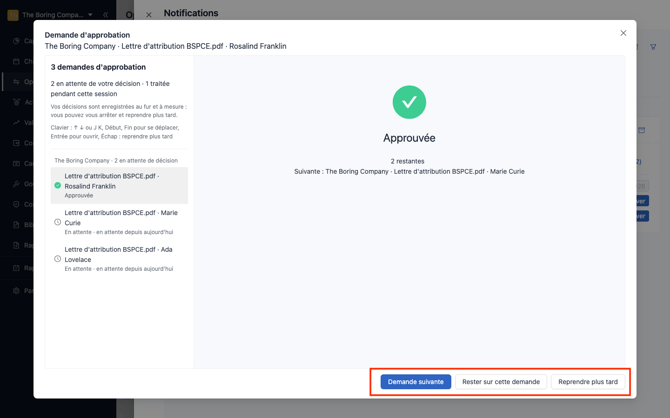
→ Un récapitulatif termine la revue
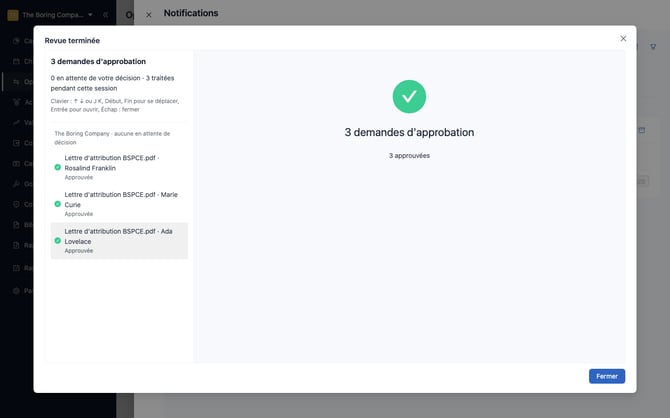
🤔Le bouton Approuver n'ouvre rien ? Si votre navigateur bloque la page d'approbation, un message vous l'indique : autorisez les fenêtres pop-up pour Equify, puis réessayez. Si le message dit que la demande n'attend plus votre décision, la procédure a déjà été approuvée, rejetée ou annulée.
➡️ Voici les différents cas de figure :
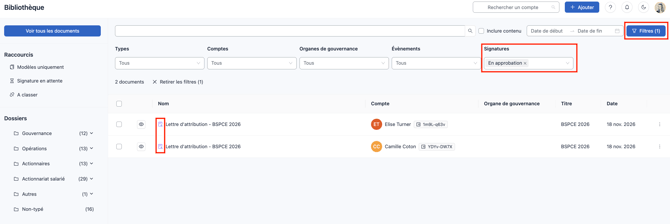
Les documents en attente d’approbation sont accessibles dans la bibliothèque grâce à un filtre dédié. Ils sont identifiés par une icône spécifique.
| Situation | Ce que l'on voit | Que faire |
|---|---|---|
| Approbation avant envoi, en attente | Statut En approbation, les approbateurs au-dessus des signataires, les signataires « En attente d'approbation » | Attendre, ou cliquer sur Relancer les approbateurs |
| Approbation finale, tout le monde a signé | Statut Signature en attente et l'encart Documents signés en attente d'approbation | Attendre, ou relancer les approbateurs |
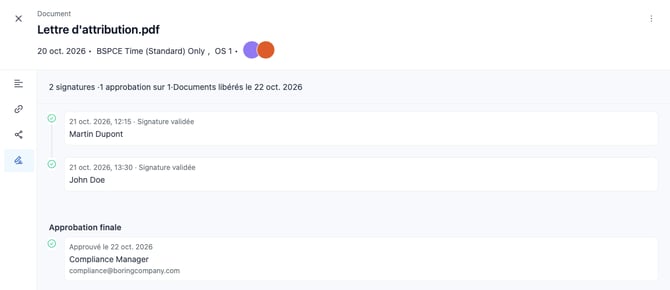
| Approuvée | Les documents signés sont disponibles, chaque approbateur « Approuvé le … » | Rien |
| Rejetée | Statut Annulée, l'encart « Procédure annulée : rejet d'un approbateur » ; les signataires qui n'avaient pas signé sont « Non requis » | Préparer une nouvelle procédure si besoin |
→ Approbation avant envoi des documents, en attente : les approbateurs en attente de validation apparaissent au-dessus des signataires qui sont en attente d'approbation :

→ Approbation après signature des documents : tous les signataires ont signé, l'encart indique que les documents signés seront disponibles après la validation de l'approbation.
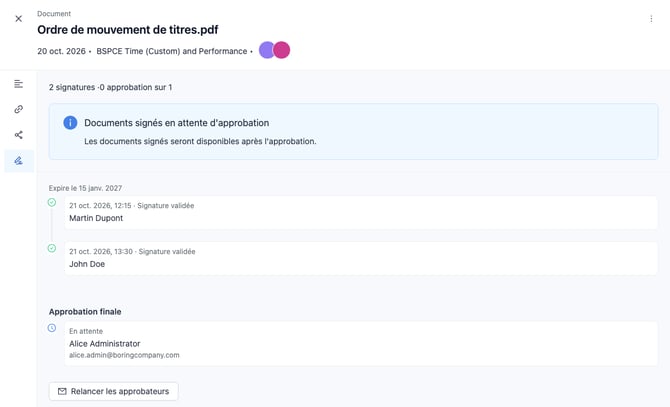
→ Relancer les approbateurs
Cliquer sur « relancer les approbateurs ». Seuls les approbateurs qui n'ont pas encore répondu reçoivent la relance, jamais les signataires.
→ Approuvée : les documents sont libérés, l'approbateur est « Approuvé le … ».
→ Procédure rejetée :
Si un approbateur rejette, la procédure de signature est annulée :
-
Les documents signés ne sont pas publiés, mais l'opération reste enregistrée.
-
Le créateur reçoit une notification avec le motif du rejet. Avec l'approbation à la fin, les titulaires qui avaient déjà signé sont prévenus, sans le motif.
Pour les administrateurs de la société, l'encart rouge indique qui a rejeté, quand, et le motif ; les autres lecteurs voient seulement « Procédure annulée : rejet d'un approbateur ».
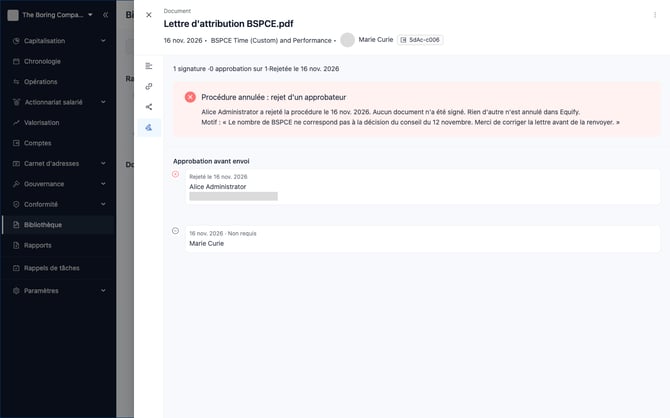
Après un rejet : le document n'est partagé avec aucun compte.